3D টেক্সট ইফেক্ট

আসসালামু আলাইকুম, সবাইকে আবারও স্বাগতম জানাচ্ছি টিউটোরিয়াল ক্লাসে। কেমন আছেন? আশা করি মহান আল্লাহ তায়ালার রহমতে খূবই ভাল আছেন। আজ আবারও উপস্থিত হয়েছি আরেকটি টিউটোরিয়াল নিয়ে। চলুন আজকের টিউটোরিয়ালে।
প্রথমে এক নজরে দেখে নিন কেমন হবে আজকের টিউটোরিয়ালটি দেখতে….
final ফটোশপের কারুকাজ ২য় পর্ব (3D টেক্সট ইফেক্ট)

01 ফটোশপের কারুকাজ ২য় পর্ব (3D টেক্সট ইফেক্ট) প্রথমে একটি লেখা লেখুন

  • 1000*600 পিক্সেলের ও ৩০০ রেজুলেশনের এবং RGB মুডের একটি নতুন ডকুমেন্ট নিন।
  • এবার ব্যাকগ্রাউন্ড কালার নিন ৬৫% কালো রংয়ের।
  • এবার টুল বক্স থেকে Horizontal Type Tool টি নিন।
  • এবার লিখুন”6PX”
  • ফন্ট সাইজ দিন ৭৮
  • আর ফন্ট নিনBauhaus 93 বা আপনার ইচ্ছা মতো।
  • এবার লেখার রং কালো নিন ফোরগ্রাউন্ড কালারে।
1 ফটোশপের কারুকাজ ২য় পর্ব (3D টেক্সট ইফেক্ট)

02 ফটোশপের কারুকাজ ২য় পর্ব (3D টেক্সট ইফেক্ট) লেখাকে ডকুমেন্টের মাঝে আনা

  • এবার Layers Palette এ যান।
  • এবার উভয় জায়গায় ক্লিক করুন।Layer > Align > Vertical Centers এবং Layer > Align > Horizontal Centers.
  • প্রথমে প্রথমটাতে তারপর ২য়টা তে গিয়ে ক্লিক করুন।
2 ফটোশপের কারুকাজ ২য় পর্ব (3D টেক্সট ইফেক্ট)

03 ফটোশপের কারুকাজ ২য় পর্ব (3D টেক্সট ইফেক্ট) এবার লেখার উপরের ফাটা ফাটা দাগ তৈরি করা

  • এবার একটি নতুন লেয়ার নিন। এর নাম দিতে পারেন”Strips”
  • এবার ফরগ্রাউন্ড ও ব্যাকগ্রাউন্ড কালার ডিফল্ট যেটা আছে সেটা নির্বাচন করুন।
  • এজন্য কী-বোর্ড থেকে D চাপুন।
  • এবার কী-বোর্ড থেকে X চাপুন। তাহলে কালার উপর নিচ হবে।
  • এবার  “Strips” লেয়ারটি নির্বাচন করে Alt+Backspace কী-দ্বয় একত্রে চাপুন।
  • এবার  Filter > Sketch > Halftone Pattern এ যান।
  • এবার নিচের মতো করুন।
3 ফটোশপের কারুকাজ ২য় পর্ব (3D টেক্সট ইফেক্ট)

04 ফটোশপের কারুকাজ ২য় পর্ব (3D টেক্সট ইফেক্ট) এবার দাগগুলো লেখার উপর নিয়ে আসা

  • এবার Alt কী চেপে ধরে”6PX” এবং “Strips” লেয়ারের উপরে ক্লিক করুন।
  • এবার টুল বক্স থেকে Move Tool টি নিয়ে কয়েক পিক্সেল উপরে বি নিচের দিকে”Strips” লেয়ারটি নিয়ে যান। এজন্য এ্যারো কী ব্যবহার করতে পারেন।
  • এবার এবার লেয়ার প্যালেটে গিয়ে”Strips” এবং “6PX” নির্বাচন করে Ctrl+E কী-দ্বয় একসাথে চাপুনভ
4 ফটোশপের কারুকাজ ২য় পর্ব (3D টেক্সট ইফেক্ট)

05 ফটোশপের কারুকাজ ২য় পর্ব (3D টেক্সট ইফেক্ট) ফাঁটা ফাটা দাগ তৈরি করা

  • এবার Ctrl কী চেপে “Strips” লেয়ারটি নির্বাচন করুন ও Ctrl+C কী-দ্বয় চাপুন।
  • এবার Channels Palette এ গিয়ে একটি নতুন চ্যানেল তৈরি করুন।
  • এবার Ctrl+V কী-দ্বয় চাপুন।
  • এবার সাদা অংশ গুলো Magic Tool দিয়ে নির্বাচন করুন।
  • এবার Filter > Blur > Gaussian Blur এ গিয়েradius= 2 pixels দিন ও Apply করুন।
  • এবারImage > Adjustments > Levels যান।
  • এবার Input Level 120 ও Highlight Input Level 155 দিন ও Apply করুন।
5 ফটোশপের কারুকাজ ২য় পর্ব (3D টেক্সট ইফেক্ট)

06 ফটোশপের কারুকাজ ২য় পর্ব (3D টেক্সট ইফেক্ট) আবারও দাগ তৈরি করা।

  • এবার সাদা অংশ নির্বাচন করুন।
  • Ctrl কী চেপে “Alpha 1″ channel এ ক্লিক করুন।
  • এবার লেয়ার প্যালেটে গিয়ে”Strips” layer টি ডিলেট করে দিন।
  • এবার একটি নতুন লেয়ার তৈরি করুন। এর নাম দিন”Front” এবার সাদা অংশ নির্বাচন করুন ও #b3b3b3 এই রং দিয়ে ফিল করে দিন।
  • এবার সিলেকশান উঠিয়ে দিন।
  • এবার Blending Options এ যান। ও এবার সেটিং করুনBlending Mode => Multiply, Opacity => 100%, Gradient => Black, White, Style => Radial, Angle => 90, Scale => 150%, এবং Align With Layer => এট আনচেক করুন।
6 ফটোশপের কারুকাজ ২য় পর্ব (3D টেক্সট ইফেক্ট)

07 ফটোশপের কারুকাজ ২য় পর্ব (3D টেক্সট ইফেক্ট) এবার দাগগুলোকে আরও স্টাইলিশ করুন

  • এবার আবার Blending Options এ যান। সেটিং করুন Style => Inner Bevel, Technique => Chisel Hard, Depth => 120%, Direction => Up, Size => 2 pixels, Soften => 2 pixels, Angle => 145 এবং Altitude => 55 degrees এবং Highlight এবং Shadow Opacity values দিন 75%.
7 ফটোশপের কারুকাজ ২য় পর্ব (3D টেক্সট ইফেক্ট)

08 ফটোশপের কারুকাজ ২য় পর্ব (3D টেক্সট ইফেক্ট) এবার লেয়ারগুলোকে সাজানো

  • “front” লেয়ারটিDuplicate করুন।
  • Bevel and Emboss style টা এখন মুছে দিন।
  • এবার একটি নতুন আরেকটি লেয়ার নিন। এর নাম দিন “Extrude”
  • এবার ডুফলিকেট “front” ও “Extrude” লেয়ারদুটি একসাথে নির্বাচন করে মার্জ করুন।
  • এবার মার্জ করা লেয়ারটি “front” লেয়ারের নিচে নিয়ে আসুন।
  • এবার ফন্ট লেয়ারটি অদৃশ্য করে দিন। এজন্য লেয়াটির সামের চোখের আইকনটির উপর ক্লিক করলেই হবে।
8 ফটোশপের কারুকাজ ২য় পর্ব (3D টেক্সট ইফেক্ট)

09 ফটোশপের কারুকাজ ২য় পর্ব (3D টেক্সট ইফেক্ট) এবার রংয়ের কাজ

  • “Extrude” লেয়ারটি নির্বাচন করুন।
  • Image > Adjustments > Hue/Saturation. এখানে যান।
  • এবার সেটিং করুন Hue to 40, Saturation to 35 এবার ওকে দিন।
9 ফটোশপের কারুকাজ ২য় পর্ব (3D টেক্সট ইফেক্ট)

10 ফটোশপের কারুকাজ ২য় পর্ব (3D টেক্সট ইফেক্ট) এবার একটি একশান তৈরি করুন।

  • Actions Palette আসুন। এজন্য Window > Actions এখানে যান।
  • Actions Palette এর ডানদিকে উপরের দিকে একটি ছোট তীর আছে ওখানে ক্লিক করুন।
  • মেনু থেকেNew Set ক্লিক করুন ও নাম দিন  “Extrude”.
  • এবার Click Create বাটনে ক্লিক করুন ও “main” নাম দিন।
  • এবার Record বাটনে ক্লিক করুন।
10 ফটোশপের কারুকাজ ২য় পর্ব (3D টেক্সট ইফেক্ট)

ধাপ ১১: এবার একশান রেকর্ড করা

  • “Extrude” লেয়ারটি ডুফলিকেট করুন। এজন্য লেয়ারটি নির্বাচন করে Ctrl+J কী-দ্বয় চাপুন।
  • এবার লেয়ারটিকে নির্বাচিত অবস্থায় Ctrl+T চাপুন।
  • এবার Horizontal এবং Vertical Scales করুন 99%।
  • এবার Ctrl+J কী-দ্বয় চাপুন।
  • Hue -50 এবং Lightness to -8 দিন।
  • এবার কপি করা লেয়ারটি অরজিনাল লেয়ারটির নিচে টেনে আনুন।
  • এবার একশন প্যালেট থেকে Stop বাটনে ক্লিক করুন।
11 ফটোশপের কারুকাজ ২য় পর্ব (3D টেক্সট ইফেক্ট) 

12 ফটোশপের কারুকাজ ২য় পর্ব (3D টেক্সট ইফেক্ট) এবার একশানটি চালু করা

  • “Extrude” লেয়ারটি ডুফলিকেট করুন।
  • এর নাম”Reflection Extrude” দিন।
  • এই লেয়ারটি দিয়ে পরে রিফলেকশান তৈরি করব।
  • এবার”"Extrude copy” লেয়ারটি ও “Main” একশানটি নির্বাচন করুন।
  • এবার Play বাটনে ক্লিক করুন।
  • “Extrude” লেয়ার এর আওতাভুক্ত লেয়ারগুলো মার্জ করুন।
  • এবার Ctrl+E চেপে মার্জ করুন।
  • এবার আবার”Front” লেয়ারটি visible করুন।
12 ফটোশপের কারুকাজ ২য় পর্ব (3D টেক্সট ইফেক্ট)

13 ফটোশপের কারুকাজ ২য় পর্ব (3D টেক্সট ইফেক্ট) এবার আলোর রশ্মি তৈরি করা

  • “Extrude” লেয়ারটি ডুফলিকেট করুন ও এর নাম দিন “Rays”
  • নতুন তৈরি করা লেয়ারটি লেয়ারগুলোর মধ্যে সবার উপরে টেনে নিয়ে যান।
  • এবার Filter > Blur > Radial Blur এ যান।
  • সেটিং করুন Amount 100, Blur Method Zoom, set Quality Best করুন। এবার ওকে করুন।
  • Ctrl+F চেপে আবারও পুনরায় ফিল্টারটি করুন।
13 ফটোশপের কারুকাজ ২য় পর্ব (3D টেক্সট ইফেক্ট)

14 ফটোশপের কারুকাজ ২য় পর্ব (3D টেক্সট ইফেক্ট) এবার লেয়ার সাজানো

  • এবার রিফলেকশান তৈরি করা।
  • এবার “Front” layer টি Duplicate করুন।
  • এর নাম দিন “Reflection Front”.
  • এবার “Reflection Front” ও  “Front” টি মার্জ করুন।
  • এবার রিফলেকশান লেয়ার ২টি ব্যাকগ্রাউন্ড এর উপরে নিয়ে আসুন।
14 ফটোশপের কারুকাজ ২য় পর্ব (3D টেক্সট ইফেক্ট)

15 ফটোশপের কারুকাজ ২য় পর্ব (3D টেক্সট ইফেক্ট) রিফলেকশান তৈরি করা

  • এবার Move Tool টি নিন ও “Rays”, “Front” এবং “Extrude” লেয়ারগুলো নির্বাচন করুন।
  • এবার এগুলোকে ইমেজের উপরে নিয়ে আসুন।
  • “Reflection Front” এবং “Reflection Extrude” লেয়ার ২টি নির্বাচন করুন।
  • এবার Edit > Transform > Flip Vertical যান
  • যেখানে রিফলেকশান হবে তার নিচের দিকে লেয়ারটি সরান।
15 ফটোশপের কারুকাজ ২য় পর্ব (3D টেক্সট ইফেক্ট)

16 ফটোশপের কারুকাজ ২য় পর্ব (3D টেক্সট ইফেক্ট) রিফলেকশান তৈরি করা

  • আবারও আমরা এটির জন্য একটি একশান তৈরি করব।
  • “Reflection Extrude” লেয়ারটি নির্বাচিত রেখে Actions Palette –> Create New Action বাটনে ক্লিক করুন ও এর নাম দিন “Reflection”
  • “Reflection Extrude” লেয়ারটি ডুফলিকেট করুন।
  • এবার Ctrl+T চাপুন।
  • এবার পিভট পয়েন্টটি মূল লেখার মাঝখানে টেনে আনুন।
  • এবার Horizontal এবং Vertical Scales করুন 99%। এবার এন্টার চাপনু
  • এবার Ctrl+U চাপুন।
  • এবার Hue -50 and Lightness  -8 দেন।
  • এবার “Reflection Extrude” লেয়ারটি নিচে”Reflection Extrude copy” লেয়ারটি টেনে আনুন।
  • এবার একশান প্যালেট থেকে Stop করুন।
16 ফটোশপের কারুকাজ ২য় পর্ব (3D টেক্সট ইফেক্ট)

17 ফটোশপের কারুকাজ ২য় পর্ব (3D টেক্সট ইফেক্ট) রিফলেকশান তৈরি করা

  • এবার “Reflection Extrude copy” নির্বাচিত রেখে Play বাটনে ক্লিক করুন।
  • “Reflection Extrude টি নির্বাচন করে Ctrl+ E চাপুন।
17 ফটোশপের কারুকাজ ২য় পর্ব (3D টেক্সট ইফেক্ট)

18 ফটোশপের কারুকাজ ২য় পর্ব (3D টেক্সট ইফেক্ট) এবার উজ্জল রশ্মি তৈরি করা

  • “Reflection Extrude” লেয়ারটি ডুফলিকেট করে “Reflection Rays” নাম দিন।
  • “Reflection Extrude” ও  “Reflection Rays” লেয়ারটি মার্জ করুন।
  • এবার মার্জ করা লেয়ারটি নম দিন “Reflection”.
  • “Reflection Rays” লেয়ারটি নিচে “Reflection” লেয়ারটি নিন।
  • এবার লেয়ার প্যালেট থেকে “Reflection” লেয়ারটির Opacityদিন ২০%
  • এবার “Reflection Rays” লেয়ারটি নির্বাচন করে Filter > Blur > Radial Blur এ যান।
  • সেটিং করুন Amount 100, Blur Method Zoom and Quality Best
  • এবার Blur এর বক্সের ডানদিকের Blur এর কেন্দ্রটি উপরের দিকে টেনে নিয়ে Apply করুন।
  • “Reflection Rays” লেয়ারটি নির্বাচন করুন ও এর Blending Mode থেকে Color Dodge এবং Layer Opacity  60%  করুন।
18 ফটোশপের কারুকাজ ২য় পর্ব (3D টেক্সট ইফেক্ট)

19 ফটোশপের কারুকাজ ২য় পর্ব (3D টেক্সট ইফেক্ট) রিফলেকশান তৈরি করা

  • এবার লেয়ার প্যালেট থেকে “Reflection লেয়ারটি নির্বাচন করেAdd Layer Mask বাটনে ক্লিক করুন।
  • এবার Gradient Tool টি নিন এবং সাদা ও কালা রংয়ের গ্রেলিয়েন্টটি নিন। এবার ok করুন।
  • একই ভাবে”Reflection Rays” লেয়ারটিতেও করুন।
  • এবার “Reflection Rays” লেয়ারটি নির্বাচন করে Add Layer Mask বাটনে ক্লিক করন।
19 ফটোশপের কারুকাজ ২য় পর্ব (3D টেক্সট ইফেক্ট)

20 ফটোশপের কারুকাজ ২য় পর্ব (3D টেক্সট ইফেক্ট) এবার ছাড়া তৈরি করা

  • “Reflection Rays” লেয়ারটির উপরে একটি লেয়ার তৈরি করুন, নাম দিন “Shadow”
  • Polygonal Lasso Tool টি নিন ও নিচের ছবির মতো করে সিলেকশান করুন।
  • এবার সিলেকশান করা অংশ গুলো কালো রং দিয়ে ফিল করুন।
  • এবার সিলেকশান উঠিয়ে দিন্
  • এবার Ctrl+T চাপুন। এবার এটিকে স্ক্রল করুন vertically
  • এবার Filter > Blur > Gaussian Blur এ যান। সেটিং করুনRadius of 8 pixels
  • আবার Filter > Blur > Motion Blurএ যান। সেটিং করুন Distance => 85, Angle => 0.
20 ফটোশপের কারুকাজ ২য় পর্ব (3D টেক্সট ইফেক্ট)

21 ফটোশপের কারুকাজ ২য় পর্ব (3D টেক্সট ইফেক্ট) এবার ব্যাকগ্রাউন্ড এডিট করুন

  • “Background” লেয়ারটির উপর ডাবল ক্লিক করুন ও ok ক্লিক করুন।
  • এবার এর Gradient Overlay করুন সেটিং অনুসারে।
  • Blend Mode => Overlay, Opacity =>25%, Gradient => Black, White, Style => Linear, Angle => 90, Scale => 40%.
21 ফটোশপের কারুকাজ ২য় পর্ব (3D টেক্সট ইফেক্ট)

cong ফটোশপের কারুকাজ ২য় পর্ব (3D টেক্সট ইফেক্ট) অভিনন্দন সবাইকে আপনার পেরেছেন আজকের টিউটোরিয়ালটি

  • এতক্ষণ যা করলে তাই এটি। হি হি হি হিহ হি হিইহিহ
final ফটোশপের কারুকাজ ২য় পর্ব (3D টেক্সট ইফেক্ট)
সবাইকে অনেক ধন্যবাদ। ভাল থাকবেন, আল্লাহ হাফেজ……………..

এভ্যাটর ইফেক্ট.

আসসালামু আলাইকুম, সবাইকে আবারও “ফটোশপের কারুকাজ” টিউটেরিয়াল ক্লাসে স্বাগতম। সবাই কেমন আছেন? আশা করি মহান আল্লাহ তায়ালার অশেষ রহমতে খুবই ভাল আছেন। একে একে “ফটোশপের কারুকাজ” এর ১১টি পর্ব শেষ করে আজ আপনাদের সামনে হাজির হলাম “ফটোশপের কারুকাজ” এর ১৩ তম পর্ব নিয়ে। জ্বী, আজ আপনাদের সামনে হাজির হলাম “ফটোশপের কারুকাজ” এর ১৩তম পর্ব নিয়ে। আশা করি আপনাদের একটু হলেও উপকার হচ্ছে। তবে এই টিউটোরিয়ালগুলো দেখে ভাল লাগল আর মন্তব্য করলেই হবে না, সাথে সাথে এর প্রাকটিসও করতে হবে। না হলে শিখবেন কিভাবে? আর আপনারা শুধু টিউটোরিয়ালটি নয়, এর ভিতরের ক্ষুদ্র ক্ষুদ্র জিনিসও দেখে নিবেন। এতে করে আপনাদের অনেক ভাল হবে। চলুন আজকের টিউটোরিয়ালে। আজকের টিউটোরিয়ালের নাম “এভ্যাটর ইফেক্ট”। টিউটোরিয়ালটি শুরু করার আগে একটু দেখে নিন এর সর্বশেষ ফলাফলটি।
img25 ফটোশপের কারুকাজ পর্ব ১২ (এভ্যাটর ইফেক্ট)
প্রথমে আপনাদের কিছু জিনিস ডাউনলোড করে নিতে হবে। যাতে পরে খোঁজাখুঁজি না করা লাগে।
872h 5v ফটোশপের কারুকাজ পর্ব ১২ (এভ্যাটর ইফেক্ট)
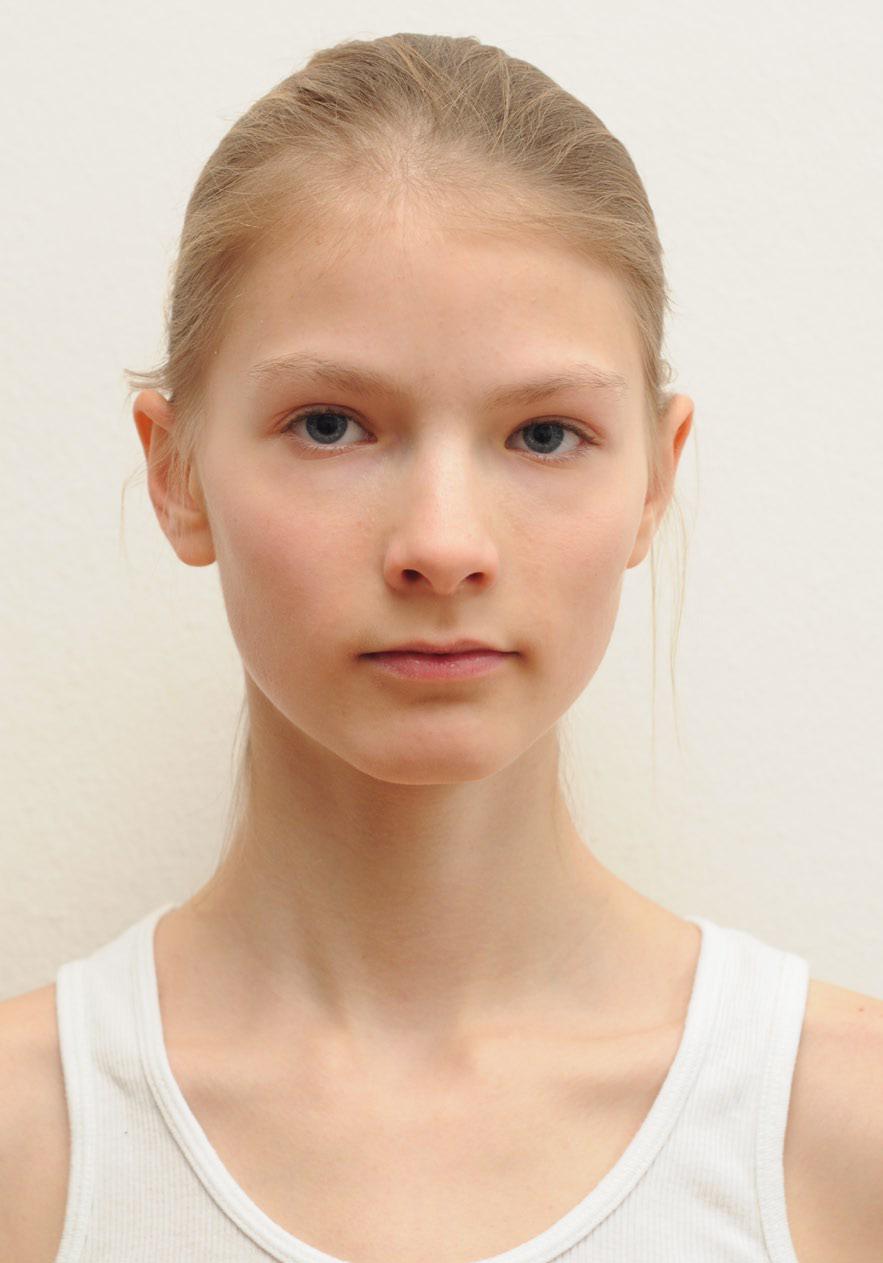
  • একটি মেয়ের ছবি নিন।
img2 ফটোশপের কারুকাজ পর্ব ১২ (এভ্যাটর ইফেক্ট)
  • এবার Ctrl+J চেপে লেয়ারটিকে ডুফলিকেট করুন।
img3 ফটোশপের কারুকাজ পর্ব ১২ (এভ্যাটর ইফেক্ট)
  • এবার Clone stame Tool টি নিন।
img4 ফটোশপের কারুকাজ পর্ব ১২ (এভ্যাটর ইফেক্ট)
  • এবার Soft Rounded Brush দিয়ে মাথার উপরের কিছু চুল কেটে ফেলুন।
img5 ফটোশপের কারুকাজ পর্ব ১২ (এভ্যাটর ইফেক্ট)
  • এবার Ctrl+U চাপুন ও উপরের মতো করে সেটিং করুন।
img6 ফটোশপের কারুকাজ পর্ব ১২ (এভ্যাটর ইফেক্ট)
  • এবার এখানে যান Layer Manu >> New >> Layer.
  • Name= Dark,mode: Soft light,Opacity: 60%
  • এবর ok করুন। তাহলে Color Picker box আসবে।
  • Color #000000 নিন ও ok করুন।
img7 ফটোশপের কারুকাজ পর্ব ১২ (এভ্যাটর ইফেক্ট)
  • এবার Layer Manu >> New >> Layer.
  • Name: Eyebrows, Mode: Multiply, Opacity: 100%
img8 ফটোশপের কারুকাজ পর্ব ১২ (এভ্যাটর ইফেক্ট)
  • এবার Brush tool টি নিন ও রাইট ক্লিক করে spatter14 Brush নিন।
  • এবার কালো রং নিয়ে ভ্রুয়ের উপর রং করুন। উপরের চিত্র দেখুন।
img9 ফটোশপের কারুকাজ পর্ব ১২ (এভ্যাটর ইফেক্ট)
  • এবর Eyeball টি খুলুন। এবার এটিকে চোখের উপর বসান। উপরের চিত্রটি দেখুন।
img10 ফটোশপের কারুকাজ পর্ব ১২ (এভ্যাটর ইফেক্ট)
  • এবার Ctrl+J চেপে ডুফলিকেট লেয়ার তৈরি করুন ও এর নাম দিন “Eye2″
  • এবার Move Tool(V) টি নিন ও অপর চোখে নিয়ে বসান।
img11 ফটোশপের কারুকাজ পর্ব ১২ (এভ্যাটর ইফেক্ট)
  • এবার কী-বোর্ড থেকে ‘D’ চেপে ‘X’  চাপনু।
  • এবার Layer manu >> Reveal All এ ক্লিক করুন।
  • এবার soft Rounded Brush টি নির্বাচন করুন ও কালো রং নিন।
  • এবার উপরের চিত্রে দেখানো অংশে ব্রাশ করুন।
img12 ফটোশপের কারুকাজ পর্ব ১২ (এভ্যাটর ইফেক্ট)
  • এবার একটি নতুন লেয়ার নিন। নাম দিন “Eyelashes.”
  • এবার Brush Tool(B) নিন ও F5 চেপেEyelashes Brush টি লোড করে নিন। উপরের চিত্রে দেখুন।
img13 ফটোশপের কারুকাজ পর্ব ১২ (এভ্যাটর ইফেক্ট)
  • আপনার পিসি থেকে ব্রাশ লোড করুন।
img14 ফটোশপের কারুকাজ পর্ব ১২ (এভ্যাটর ইফেক্ট)
  • তাহলে আপনি আপনার লোড করা ব্রাশটি দেখতে পাবেন। এবার 1502 নং ব্রাশটি নির্বাচন করুন।,
  • এবার Diameter= 114px নিন, এবার ‘D’  চাপনু।
img15 ফটোশপের কারুকাজ পর্ব ১২ (এভ্যাটর ইফেক্ট)
  • এবার অন্য একটি ব্রাশ নির্বাচন করুন 1344px, Diameter= 114px এবার “Flip Y”  বক্সটিতে চেক করুন।
  • এবার ২টি চোখেই ব্রাশ করুন।
  • img16 ফটোশপের কারুকাজ পর্ব ১২ (এভ্যাটর ইফেক্ট)
  • এবার “Creat a Group” এ ক্লিক করুন।  এবার চোখের উপর ভিত্তি করা সব লেয়ারগুলোকে টেনে গ্রুপে নিয়ে যান। এবার গ্রুপ বন্ধ করে দিন।
img17 ফটোশপের কারুকাজ পর্ব ১২ (এভ্যাটর ইফেক্ট)
  • এবার একটি নতুন লেয়ার তৈরি করুন। এবার Brush Tool (B) টি নিন ওBrush Preset Picker টি খুলুন।
  • এখান থেকে soft brush টি নিন ও Master Diameter=65 px এবং Hardness 0% দিন।
  • এবার ফরগ্রাউন্ড কালার নিন #2e6c93
img18 ফটোশপের কারুকাজ পর্ব ১২ (এভ্যাটর ইফেক্ট)
  • এবার উপরের ছবির মতো করে ব্রাশ করুন।
  • এবার Layer mode >>> Multiply এবং opacity>>>65% দিন।
  • এবার Filter > Blur > Gaussian Blur এ যান ও Radius >>> 20.0 px দিন।
img19 ফটোশপের কারুকাজ পর্ব ১২ (এভ্যাটর ইফেক্ট)
  • এবার একটি নতুন লেয়ার তৈরি করুন ও Brush Tool (B) টি নিন।
  • এবার Brush Preset Picker খুলুন ও Master Diameter >>> 45 px এবং Hardness 0% নিন।
  • এবার ফরগ্রাউন্ড কালার দিন #b45fb1
  • এবার উপরের চিত্রের মতো করে ব্রাশ করুন। এবার Layer mode >>> Color এবং opacity >>> 50% নিন।
img20 ফটোশপের কারুকাজ পর্ব ১২ (এভ্যাটর ইফেক্ট)
  • এবার Filter > Blur > Gaussian Blur এখানে যান ও Radius >>> 20.0 px
img21 ফটোশপের কারুকাজ পর্ব ১২ (এভ্যাটর ইফেক্ট)
  • এবার নতুন একটি লেয়ার তৈরি করুন ও Brush Tool (B) টি নিন।
  • ইমেজের উপর রাই্ট বাটন ক্লিক করে Master Diameter >>> 30 px এবং Hardness 0% নিন।
  • এবার ফরগ্রাউন্ড কালার নিন#565acd ও Layer mode >>> Multiply এবং opacity >>> 25%.
img22 ফটোশপের কারুকাজ পর্ব ১২ (এভ্যাটর ইফেক্ট)
  • এবার নতুন আরেকটি লেয়ার তৈরি করুন ও Brush Tool (B)টি নিন।
  • এবার diamete= 13 px নিন ও যথাক্রমে D ও X চাপুন।
  • এবার Brush Tip Shape এ যান ও Spacing >>> 450% নিন।
  • এবার Scattering >>>Scatter >>> 840% ও Count one নিন।
img23 ফটোশপের কারুকাজ পর্ব ১২ (এভ্যাটর ইফেক্ট)
  • এবার গাল ও কপালের উপর ব্রাশ করুন।
  • লেয়ার অপাসিটি ৮০% নিন।
  • এবার নতুন একটি লেয়ার তৈরি করুন ও Brush Tool (B) টি নিন।
  • এবার diameter >>>5 px নিন।
  • এবার Brush Tip Shape >>> choose Spacing >>> 200% নিন।
  • এবার Scattering >>>Scatter >>> 900%  এবং Count one নিন
  • এবার লেয়ার প্যালেট থেকে blend mode >>> Luminosity এবং opacity >>> 50% নিন।
img24 ফটোশপের কারুকাজ পর্ব ১২ (এভ্যাটর ইফেক্ট)
  • এবার নতুন একটি লেযার নিন ও নাম দিন’Lips’ এবং  Brush Tool (B)টি নিন।
  • এবার রাইট বাটন ক্লিক করে Master Diameter 21 px এবং Hardness 0% নিন।
  • এবার কালার নিন #dc6c6c এবার ঠোঁটের উপর ব্রাশ করুন।
  • এবার লেয়ার প্যালেট থেকে blend mode >>> Hue নির্বাচন করুন।
img25 ফটোশপের কারুকাজ পর্ব ১২ (এভ্যাটর ইফেক্ট)
  • এবার নতুন একটি লেয়ার তৈরি করুন ও একটু আগের করা কাজটি আবারও ঠোঁটের উপর করুন।
  • এবার লেয়ার প্যালেটের উপর থেকেlayer mode >>> Overlay নির্বাচন  করুন।
  • তাহলেই আপনি তৈরি করে ফেললেন আপনার Avatar
সবাইকে অনেক ধন্যবাদ। ভাল থাকবেন, আল্লাহ হাফেজ…….
M R Rasel

ফটোশপে ব্যবহারে দরকারী বিভিন্ন মাপ সমূহ

আমরা পিসি ব্যবহারকারীরা ফটোশপ চিনি না এমনতো হতেই পারে না!
ফটোশপে যারা প্রফেশনাল তারা, ফটো প্রিন্টিংয়ের ক্ষেত্রে যেই সব মাপ ব্যবহার করেন সেগুলো জেনে রাখুন।
এই মাপ গুলো খুবই গুরুত্বপূর্ণ।
কারন, আপনি যদি একটি পাসপোর্ট সাইজ ছবির সঠিক মাপ না জানেন তবে কি আপনার ওই ছবিটি ব্যবহারযোগ্য?
ফটোশপে কাজ করতে গেলে এই মাপ গুলো অনেক সময় কাজে লাগে।

# Stamp Photo Size = (.8″×1″)
# Passport Photo Size = (1.52″×1.9″)
# 3R Photo Size = (3.5″×5″)
# 4R Photo Size = (4″×6″)
# 5R Photo Size = (5″×7″)
# 6R Photo Size = (6″×8″)
# 8R Photo Size = (8″×10″)
# 8L Photo Size = (8″×12″)
# 10R Photo Size = (10″×12″)
# 10L Photo Size = (10″×15″)
# 12R Photo Size = (12″×16″)
# 12L Photo Size = (12″×18″)
# 16R Photo Size = (16″×20″)
# 20R Photo Size = (20″×24″)
# 20L Photo Size = (20″×30″)
এবার জানুন,
এখানে প্রদত্ত মাপ সমূহের ডাবল কোট (″) = ইঞ্চি আর এক্স (×) = বাই।
প্রথম সংখ্যাটি হচ্ছে দৈর্ঘ্য এবং তারপরের সংখ্যাটি হচ্ছে প্রস্থ।
যেমনঃ-
# Passport Photo Size = (1.52″×1.9″)
এখানে 1.52″ হচ্ছে ছবির দৈর্ঘ্যের মাপ ইঞ্চিতে আর 1.9″ হচ্ছে প্রস্থের মাপ ইঞ্চিতে।
প্রত্যেকটি মাপের একই বিশ্লেষণ।
এই মাপ গুলোর মধ্যে সবথেকে বেশি দরকার পড়ে (ক্রমানুযায়ী),
১। Passport Photo Size
২। Stamp Photo Size
৩। 3R Photo Size
৪। 4R Photo Size
৫। 5R Photo Size
৬। 8R Photo Size
৭। 10R Photo Size
৮। 12R Photo Size